Czas czytania: < 1 min.

Wszyscy znają okno wygaszania / blokady ekranu z systemu Windows. Jeżeli zamierzasz pozostawić swój komputer na dłuższy czas, warto zabezpieczyć go przed dostępem osób trzecich, w systemie Windows blokowanie ekranu dokonywało się poprzez kombinację klawiszy Windows+L.

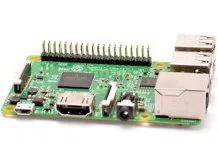
Jednak tutaj rozmawiamy o Raspberry Pi. Jeżeli używasz wersji linii komend i nie jesteś zalogowany, będzie musiał się zalogować każdy, kto ma do niego dostęp. 

Co jeśli używasz trybu Desktop? Powinno się zablokować ekran, jeśli od niego odejdziesz. Jest to szczególnie ważne, jeśli używasz Pi jako serwera i masz włączony tryb pulpitu, aby pomóc w zarządzaniu usługą.


Pulpit w systemie Raspbian

“Wygaszacz ekranu” nie jest domyślnie zainstalowany, lecz zainstalowany jest ekran blokady, ale nie znajduje się on w menu. Możesz go dodać przez edytowanie pliku definiującego Twoje menu oraz pasek narzędzi. 

Otwórz okno terminala i wpisz:

sudo nano /etc/xdg/lxpanel/LXDE-pi/panels/panel

Przejdź za pomocą scrolla do sekcji, która zaczyna się:

Plugin {

  type=menu

Przejdź na sam dół tej sekcji i wklej poniższe linie kodu:

    item {
      name=Lock…
      image=gnome-lockscreen
      action=/usr/bin/dm-tool lock
    }

Sekcja powinna wyglądać jak na obrazie poniżej:

Zapisz plik używając skrótów klawiszowych ctrl+x, następnie “y” w celu potwierdzenia zapisu, a następnie przycisk Enter.

Po ponownym uruchomieniu malinki, w pasku menu powinieneś widzieć opcję “Lock” jak poniżej:
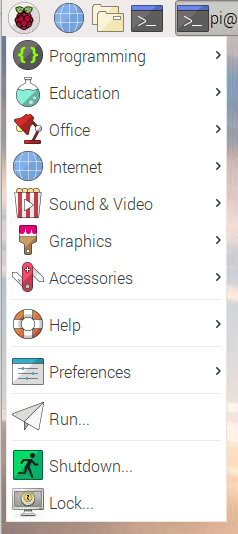
Teraz, gdy odjedziesz od swojego Raspberry Pi, wystarczy kliknąć tę ikonę “Lock…” i dostęp do komputera zostanie zablokowany. 


Blokada ekranu na Raspberry Pi

W celu odblokowania ekranu, należy podać hasło i ponownie otrzymasz dostęp do swojej maliny.

*W starszej wersji Raspbian należy znaleźć plik konfiguracyjny w 
~/.config/lxpanel/LXDE-pi/panels/panel instead

Jak oceniasz ten wpis blogowy?

Kliknij gwiazdkę, aby go ocenić!

Średnia ocena: 4.6 / 5. Liczba głosów: 5

Jak dotąd brak głosów! Bądź pierwszą osobą, która oceni ten wpis.

Podziel się:

Picture of Grzegorz Galuba

Grzegorz Galuba

GG nie ma czasu na gadu-gadu - jest zawsze na bieżąco z nowościami z oferty, wybiera tylko najlepsze i dba, aby pojawiały się na czas. Jego rozległa wiedza o specyfikacjach technicznych produktów to nieocenione wsparcie dla całej ekipy. Do pracy przyjeżdża rowerem i już najwyższa pora, aby wszyscy zaczęli brać z niego przykład. Oaza spokoju.

Zobacz więcej:

Agata Kosmala

Drukuj z eufyMake E1 – 34 kluczowe wskazówki

Rozpoczynasz przygodę z drukarką UV eufyMake E1? Zamiast uczyć się na własnych błędach, skorzystaj ze sprawdzonej wiedzy społeczności makerów! Przygotowaliśmy zestawienie 34 kluczowych porad i trików, które pomogą Ci idealnie kalibrować sprzęt, oszczędzać tusz, unikać rozmytych nadruków i wycisnąć z E1 maksimum możliwości już od pierwszego uruchomienia.

Agata Kosmala

31 pomysłów, które wykonasz na drukarce UV – eufyMake E1

Druk UV to nie tylko płaskie nadruki – to technologia, która pozwala nakładać trójwymiarowe tekstury niemal na każdym materiale, od pleksi i drewna po stal czy skórę. Zobacz 31 kreatywnych pomysłów na wykorzystanie drukarki UV i przenieś swoje projekty na zupełnie nowy poziom!

Patrycja Genczelewska

Uporządkuj swoje stanowisko do druku 3D z BIQU Panda!

Masz dość chaosu wokół swojej drukarki Bambu Lab? Porozrzucane moduły AMS, brak miejsca na narzędzia i wieczny bałagan na biurku potrafią odebrać całą frajdę z drukowania. Na szczęście seria akcesoriów BIQU Panda pozwoli Ci opanować ten bałagan!

Masz pytanie techniczne?
Zapytaj na zaprzyjaźnionym forum o elektronice.